

Spesso capita che mentre stai usando il tuo computer, questo modifichi da solo la luminosità, se pensi che sia fastidioso e desideri disattivare la regolazione automatica della luminosità, ecco come puoi fare:
Contenuti
- Metodo 1: Disattivare la regolazione automatica della luminosità dalle Impostazioni di sistema
- Metodo 2: Modifica del registro di sistema
- I possibili problemi
Metodo 1: Disattivare la luminosità automatica dalle Impostazioni di sistema
La regolazione automatica della luminosità non è sempre rilevante e il più delle volte è un ostacolo, poiché lo schermo può spegnersi indipendentemente dalla luce ambientale. È possibile disattivare la funzione tramite l’app Impostazioni:
- Cerca nel menu start “Schermo”.
- Una volta nelle impostazioni dello schermo, scorri fino a “Luminosità e colore” e disattiva la luminosità notturna
Metodo 2: modifica del registro di sistema
A volte il sistema è impostato in modo tale da oscurare automaticamente non l’intero schermo, ma solo una parte di esso in cui è aperta la finestra di un’applicazione. Allo stesso tempo, il resto del display diventa più scuro. Ciò non è dovuto alla luminosità adattiva, ma è possibile rimuovere questa funzione modificando il registro di Windows 10:
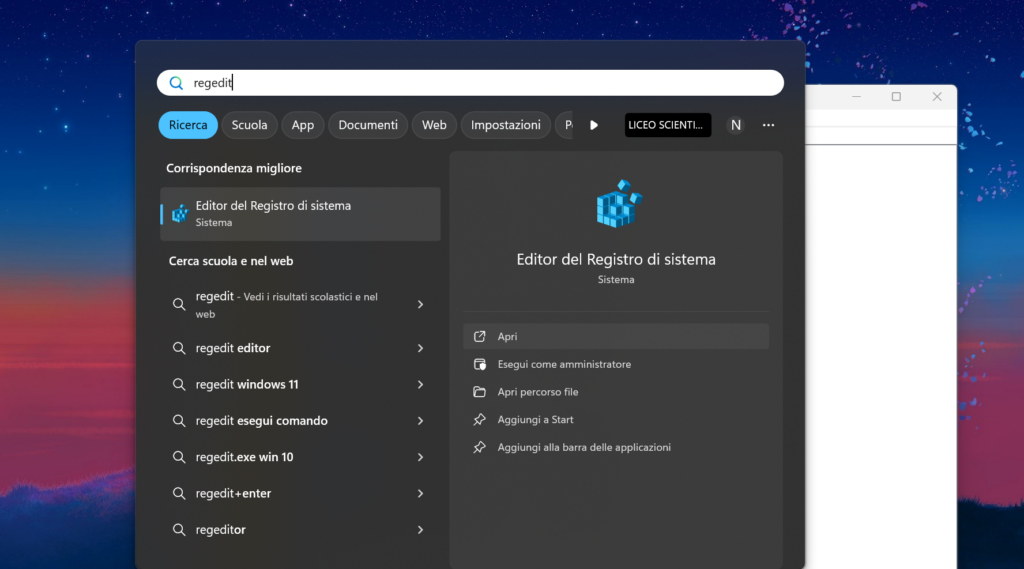
- Cercare nel menu star “Regedit” e premere su “Editor del registro di sistema”
- Andare a:
HKEY_LOCAL_MACHINE\SOFTWARE\Microsoft\Windows\CurrentVersion\Policies\System. Nella finestra principale, individuare il parametro “PromptOnSecureDesktop” e aprire la sezione delle proprietà facendo doppio clic sul suo nome.
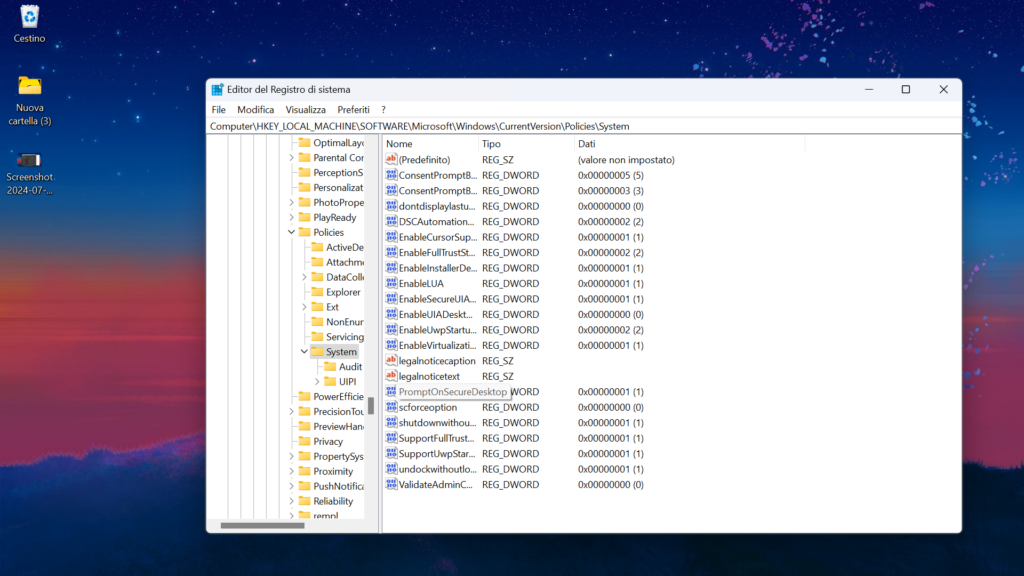
- Nella riga “Valore”, sostituire il numero esistente con “0” e applicare le modifiche con il pulsante “OK“.
Una volta modificato il registro, le applicazioni funzioneranno senza l’oscuramento dello schermo. Se è necessario restituire la funzione, è sufficiente seguire le istruzioni precedenti, ma sostituire il valore con “1” nelle proprietà del parametro.
Possibili problemi nel Disattivare la luminosità automatica
Se gli strumenti standard di Windows 11 non sono serviti a Disattivare la regolazione automatica della luminosità in Windows 11, probabilmente si è verificato un guasto a un componente che ha impedito di eseguire l’operazione.
Vediamo i problemi più comuni.
Opzione 1: Riavviare la scheda grafica integrata
Gli errori di sistema possono causare problemi ai componenti. Provare a riavviare la scheda grafica integrata (supponendo che siano installate due schede video), in quanto potrebbe essere la causa della variazione arbitraria del livello di luminosità:
- Aprire la Gestione periferiche. Il metodo più semplice consiste nel fare clic con il tasto destro del mouse sul pulsante “Start” e selezionare la voce appropriata dal menu.
- Aprire il menu “Adattatori video” e individuare il nome della scheda grafica integrata. Fare clic con il pulsante destro del mouse e selezionare Disattiva dispositivo. Riavviare il PC.
Opzione 2: Aggiornare il driver della scheda grafica
I problemi di regolazione del display sono dovuti anche a una versione obsoleta dell’adattatore grafico. Per risolvere il problema della regolazione automatica della luminosità, provate a installare gli aggiornamenti della scheda grafica utilizzando gli strumenti interni di Windows 10, gli strumenti di terze parti o le utility proprietarie dei produttori. Il nostro autore ha trattato tutti i modi per installare la versione corrente del componente in un articolo separato.
Per saperne di più: Modi per aggiornare il driver della scheda video in Windows 10
Opzione 3: Strumento di risoluzione dei problemi
Potete anche utilizzare lo strumento integrato nel sistema, che analizza Windows alla ricerca di problemi e li risolve, se presenti:
- tramite l’applicazione Impostazioni, andate su Aggiornamento e sicurezza
.
- Fare clic sulla scheda Risoluzione dei problemi, quindi su Altri strumenti di risoluzione dei problemi.
- Individuare la riga “Power” e fare clic con il pulsante sinistro del mouse su di essa. Verrà visualizzato un pulsante per eseguire la risoluzione dei problemi: fare clic su di esso.
Il sistema e l’alimentazione saranno controllati per verificare la presenza di errori di funzionamento. Se vengono rilevati, vengono visualizzati la causa del guasto e le possibili soluzioni o la notifica che è necessario un intervento manuale.
Opzione 4: Disabilitare il servizio
A volte il problema del livello di illuminazione dello schermo è dovuto a un servizio progettato per monitorare i sensori
.
Per scoprire se è così, provate a disabilitarlo:
- aprite l’applicazione “Servizi” utilizzando la barra di ricerca del sistema
.
- Nell’elenco, trovare “Servizio di monitoraggio sensori” e fare doppio clic su di esso per aprire la finestra delle proprietà.
- Dal menu “Tipo di avvio”, selezionare “Disabilitato”, quindi confermare le impostazioni.
Lascia un commento